AI 教育视频生成器

把教学思路变成直观的画面。用录咖 AI 教育视频生成器,根据文字或图片生成视频片段,丰富你的教学素材。

如何通过 3 步生成教学视频?

从一个知识点开始,描述画面并生成片段,检查后再用于教学。

  • 描述场景或上传图片
    1

    描述场景或上传图片

    描述希望学生看到的主体、环境和动作。也可以上传参考图片,说明哪些部分需要动起来。

  • 设置视频参数
    2

    设置视频参数

    选择画面比例、时长等可用设置,再根据文字或图片生成视频片段。

  • 预览并调整
    3

    预览并调整

    检查动作、先后顺序,以及内容是否准确。必要时调整提示词,再下载片段用于教学。

用画面辅助讲解

呈现变化、演示动作或引入新概念。生成聚焦单个知识点的片段,配合你的课堂讲解。

你想帮助学生理解什么?

从种子发芽到日常动作,选择适合的视觉示例,让要讲解的内容更易理解。

  • 呈现科学过程
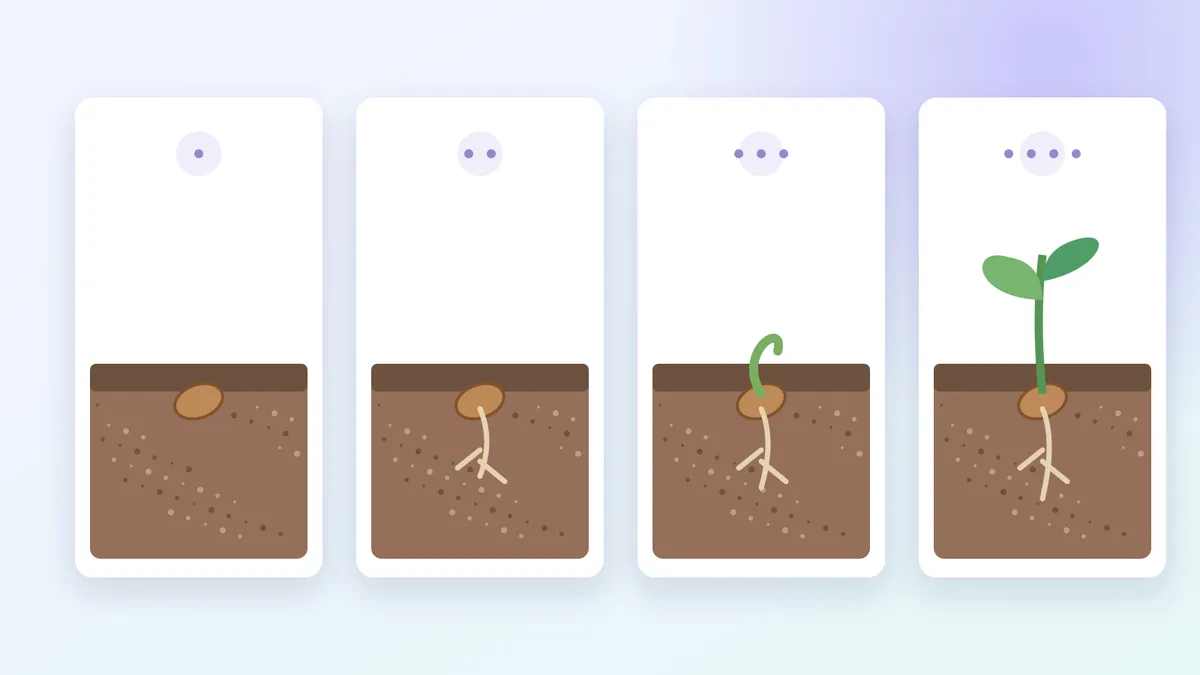
    展示种子发芽或雨水流入河流的过程,用清晰的画面讨论发生了什么变化、为什么会变化。用于教学前,先核对过程顺序。
  • 在情境中学习词汇
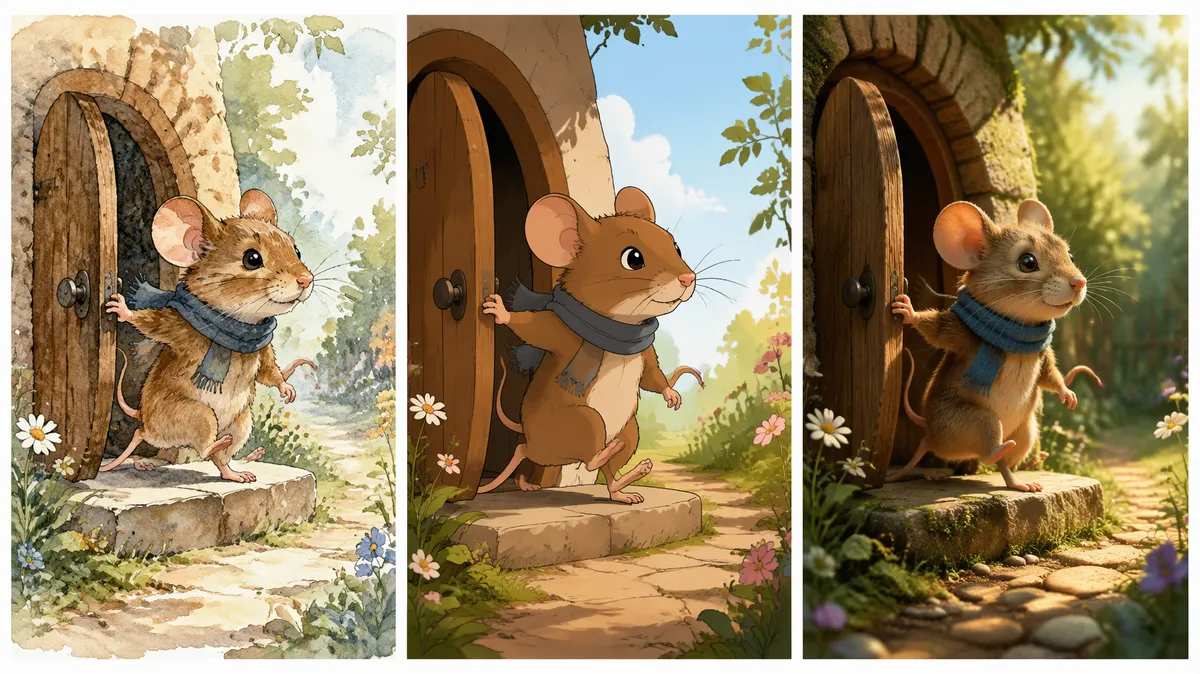
    小球滚到椅子下面,一只手把书放在杯子旁边。用日常场景练习描述动作和方位,在讲解时引入对应词汇。
  • 演示实用技能
    聚焦折纸或往花盆加土等单个动作。生成特写片段,讲解步骤时可以随时暂停,方便学生观察。
  • 让数学更直观
    用简单图形介绍等分或对称。检查大小和比例,再通过编辑器添加准确的数字与标注。
  • 探索地理景观
    沿着河流穿过山谷,或从空中观察海岸线。生成用于讨论地形的场景,再配合地图和讲解。
  • 制作课堂复习片段
    用短片回顾熟悉的过程或动作。在关键时刻暂停,请学生描述所见,或预测接下来会发生什么。

教学应用示例

  • avatar
    star
    “我会先想好希望学生注意到什么变化,比如种子刚开始发芽的样子。检查片段后,再配合自己的讲解使用。”
    王雅婷 | 科学教师
  • avatar
    star
    “一个简单的动作,就能让学生有内容可说。我会生成一小段视频,确认动作清楚,再在课堂上带入相关词汇。”
    陈宇 | 语言教师
  • avatar
    star
    “我先确定知识点,再尝试用画面来说明。看过片段后,就更清楚哪里适合加标注、提问,或停下来讲解。”
    林晓彤 | 教学设计师
  • avatar
    star
    “我把举例和回顾的片段分开制作。核对细节后,再用视频编辑器把它们和自己的旁白、课程素材组合起来。”
    周明远 | 课程创作者

AI 教育视频生成器常见问题

返回顶部